
リハラボが用意した仕組み|Googleスプレッドシート(このページでは画面の流れを再現)
収支記録シート
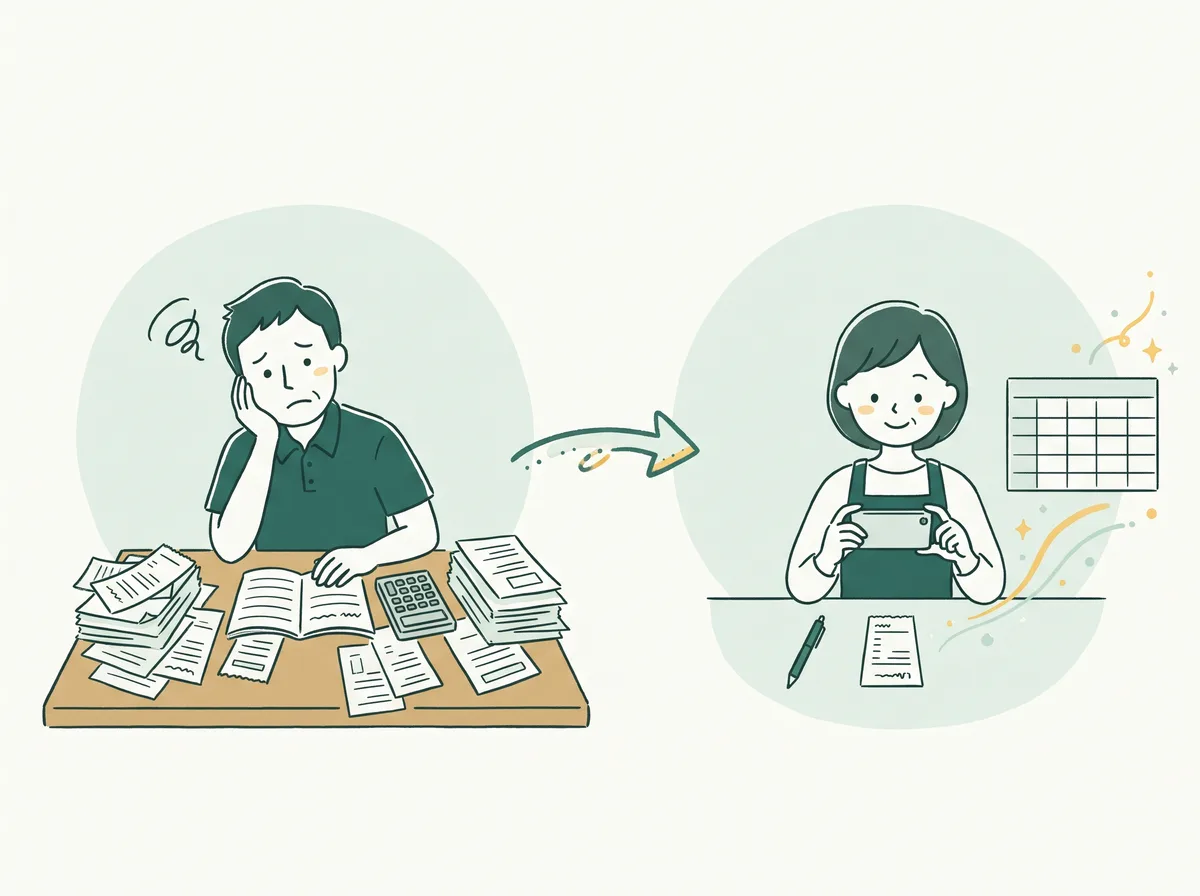
こんなことに、時間や手間がかかっていませんか?
レシートや領収書を見ながら帳簿に書き写し、月末にもう一度、科目ごとに集計し直している
こんな解決方法があります
入力画面でレシートの写真を選ぶと、日付・金額・お店を読み取って入力欄に入れ、科目も過去の記録から自動で選びます。登録した内容は、月ごとの収入・支出・差引と、科目ごとの内訳に自動でまとまります。
ポイント
- 読み取った欄は黄色になり、目で確かめてから登録します
- 科目は、同じお店に使った過去の記録と、事業所で決めた言葉のルールから選びます(この部分はAIを使いません)
- 科目や判定のルールは、シートを書き換えるだけで変えられます

触ってみる
- 1右側(スマホでは上)が入力画面、左側(スマホでは下)がスプレッドシートの「記録」「月別集計」です
- 2「見本のレシートで試す」を押すと、読み取った内容が黄色の欄に入ります。確かめて「登録する」を押してください
- 3登録すると「記録」に1行増え、「月別集計」の数字も変わります。お店の名前を手で入れて、科目が自動で選ばれる様子も試せます
架空のデータと模擬モードで動かしています(くわしく)
本物はGoogleスプレッドシートで動きます。このページでは、スプレッドシートの画面の流れをブラウザの中で再現しています。レシートの読み取りにAIを使う場合は、前もって金額の目安をお伝えし、使うかどうかを一緒に決めます。
サンプルの事業所名・お名前・金額・内容は、すべて架空のものです。AIを使う部分は、AIにつながない「模擬モード」か、AIを使わない版で動かしています(模擬モードでは、AIの部分に見本の結果が出ます)。入力した内容は、お使いのブラウザの中にだけ残り、こちらには送られません。
事業所さんのやり方に合わせて
項目や画面、使う人に合わせた手順など、事業所さんのやり方に合わせて柔軟に対応できます。「この部分だけ使いたい」「うちの書類に合わせたい」といったご相談も、お気軽にどうぞ。