
AIを組み込んだ仕組み|Googleスプレッドシート+職員さん用の画面+AI(このページでは模擬モード)
お知らせづくり
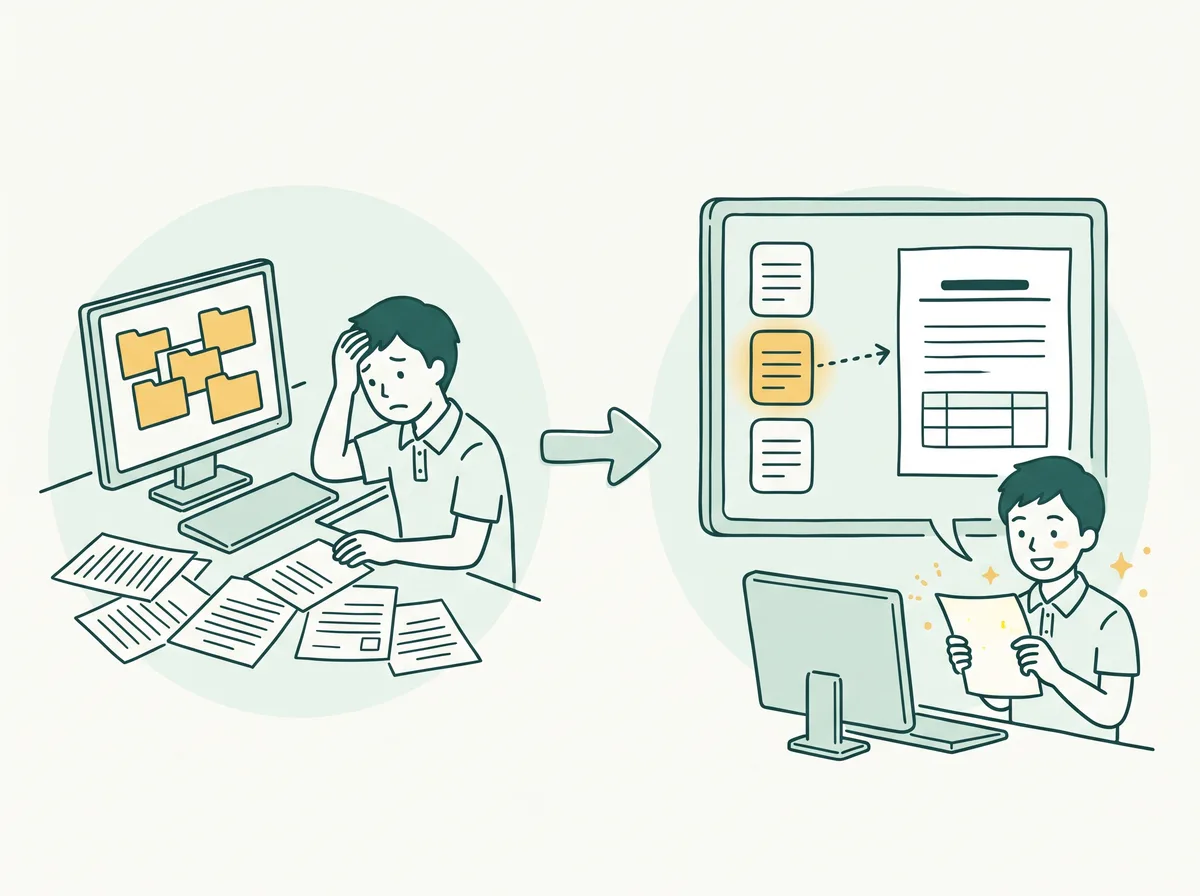
こんなことに、時間や手間がかかっていませんか?
行事や休みのお知らせを毎回Wordで一から作っていて、あいさつ文や体裁を整えるのに意外と時間がかかる。去年のファイルも、どこにあるか分からない
こんな解決方法があります
対象・日付・伝えたいこと・日時や場所などの詳細を入れて「文章を整える」を押すと、あいさつ・本文・結びの下書きが入り、A4一枚の形で確かめられます。画面で直して保存すると一覧に残り、来年は「これをもとに作る」で日付を直すだけで作れます。Word・PDFで書き出せます。
ポイント
- ご家族向けはていねいに、職員向けは短く。対象に合わせて言葉づかいと時候のあいさつを変えます
- AIを使わない「定型文だけで作る」もあります。あいさつや書き出しの定型文は、シートを書き換えて事業所さんの言い回しにできます
- AIに送る前に、お名前や電話番号らしき文字を伏せます。問い合わせ先などの事業所の情報は、AIには送りません

触ってみる
- 1左側(スマホでは下)が担当者の見るスプレッドシート、右側(スマホでは上)がお知らせを作る画面です。前に作った架空のお知らせが5件入っています
- 2去年の「年末年始の営業のお知らせ」の「これをもとに作る」を押し、黄色の欄の日付を今年に直して「文章を整える(AI)」を押してください(模擬モードなので、見本の文章が入ります)。「定型文だけで作る」も試せます
- 3「A4の見本」で形を確かめて「保存」を押すと、左の「お知らせ」シートに1行増えます。「Word」でファイルを、「PDF」で印刷の画面からPDFを作れます
架空のデータと模擬モードで動かしています(くわしく)
本物はGoogleスプレッドシートと、職員さんがパソコンやタブレットで開く画面で動き、文章を整えるところには日本国内(東京)で動くAIを使います。AIは使った分だけ費用がかかるため、前もって金額の目安をお伝えし、使うかどうかを一緒に決めます。このページのPDFは、ブラウザの「印刷」から作ります。お知らせの体裁は、事業所さんのWordの様式に合わせることもできます。
サンプルの事業所名・お名前・金額・内容は、すべて架空のものです。AIを使う部分は、AIにつながない「模擬モード」か、AIを使わない版で動かしています(模擬モードでは、AIの部分に見本の結果が出ます)。入力した内容は、お使いのブラウザの中にだけ残り、こちらには送られません。
事業所さんのやり方に合わせて
項目や画面、使う人に合わせた手順など、事業所さんのやり方に合わせて柔軟に対応できます。「この部分だけ使いたい」「うちの書類に合わせたい」といったご相談も、お気軽にどうぞ。